以“新增列”中的为例:
注:列布局里面,原“自选股管理”中的“加入原因”已被去掉,原先的“加入原因”在新增的“关注原因”中展示。

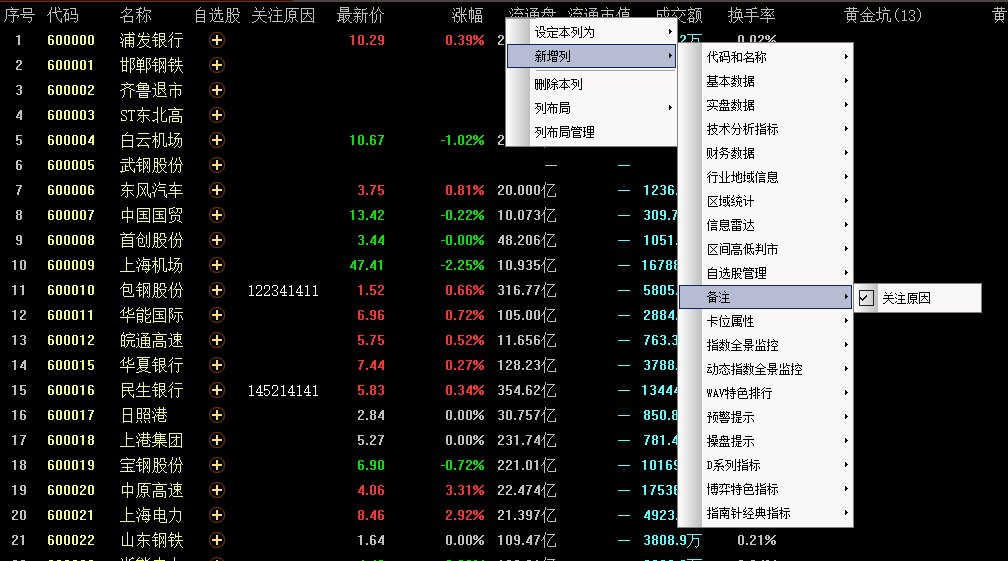
新增列、设定本列为以及列布局管理中,“自选股管理”下方增加了“备注”,“备注”内部为“关注原因”,选中“关注原因”后,列布局新增“关注原因”一列。
以“新增列”中的为例:
注:列布局里面,原“自选股管理”中的“加入原因”已被去掉,原先的“加入原因”在新增的“关注原因”中展示。
(1)行情报价牌鼠标右键中,“编辑自选股”下方增加“编辑关注原因”
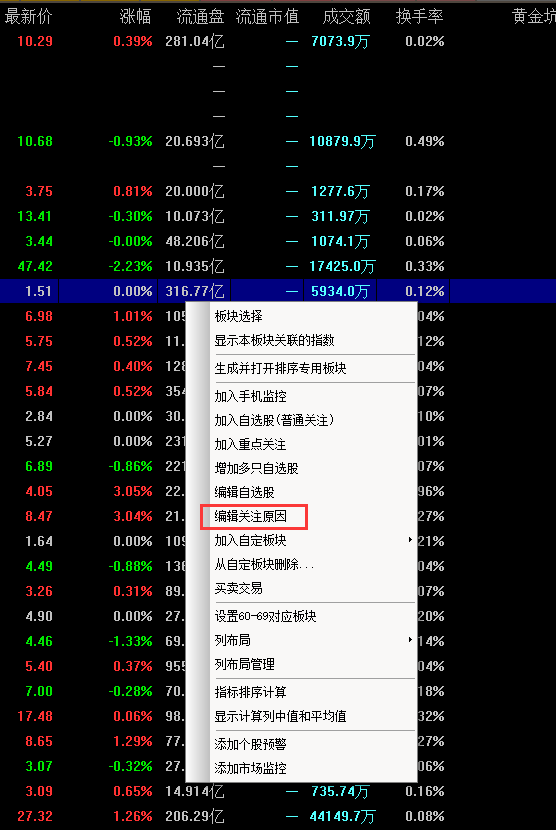
(2)、对于自选股,在“编辑自选股”界面原先双击自选股或者修改自选股会弹出 “编辑关注原因”界面,即编辑自选股界面双击自选股或者修改自选股如同点击上面(1)中的“编辑关注原因”。
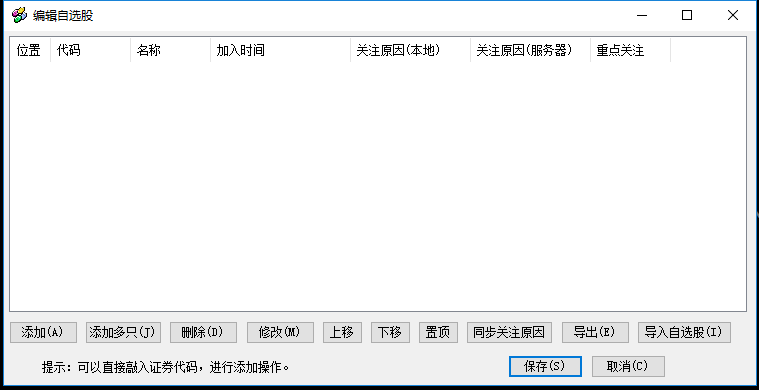
注:非自选股和自选股的关注原因增加后均保存在本地,但自选股的关注原因可以上传至服务器,也可从服务器下载到本地。
软件中显示的“关注原因”为本地保存的关注原因。
自选股原来的“加入原因”改名为“关注原因(服务器)”,原先软件中展示的是服务器保存的,现在也变为展示“关注原因(本地)”。
用户升级软件后,原先服务器保存的自选股“加入原因”需先同步至本地才能在“关注原因”处显示出来。
非自选股点击“编辑关注原因”弹出以下界面:导入关注原因后,不会把被导入文件中没有的股票的关注原因覆盖掉,只是去修改掉属于导入文件中股票的关注原因。
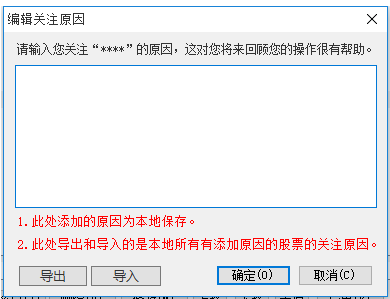
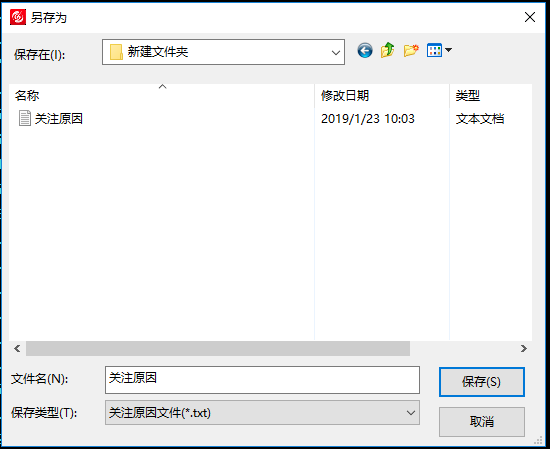
点击“导出”后弹出的界面以及保存的格式与“编辑自选股”界面的导出一致,只是此处的导出是所有有添加原因的股票的代码+关注原因。
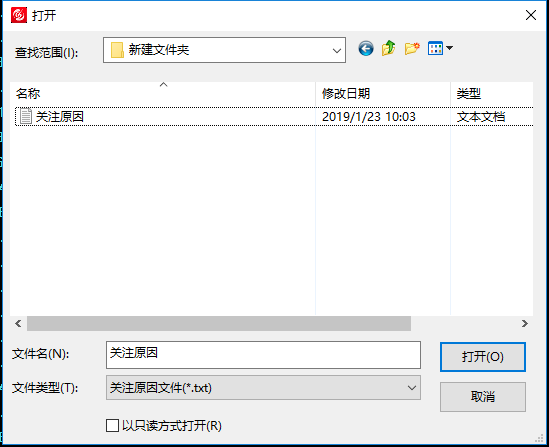
点击“导入”后弹出以下界面:导入后,可将和股票代码相对应的关注原因导入软件。
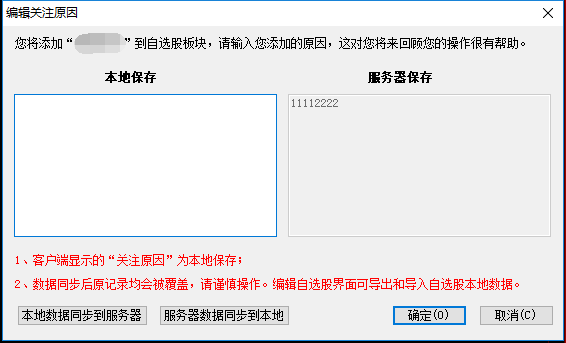
自选股中点击“编辑关注原因”以及编辑自选股界面中双击某只股票或点击“修改”弹出以下界面:
其中,服务器保存中的原因不可编辑,只能编辑“本地保存”中的内容,且字数限制与原自选股中“加入原因”的一样(应该是不能超过20个汉字或者40个字符)
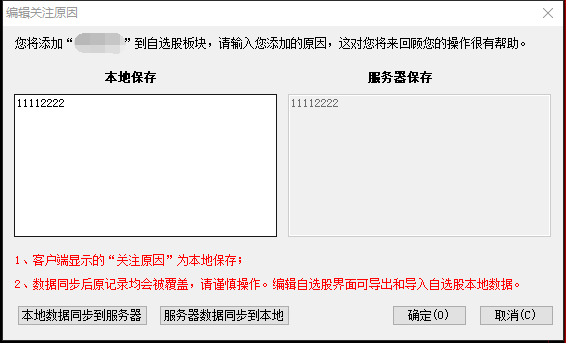
当服务器保存中无内容时,界面为
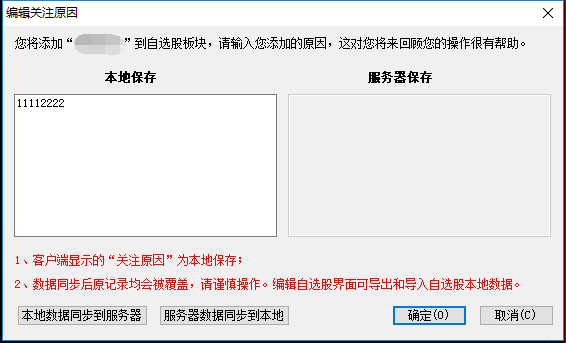
点击“本地数据同步到服务器”,则可将自己本地的文字上载到服务器保存,同时弹出“本地数据已成功同步到服务器!(确定按钮)”提示界面,点击“确定”或右上角的x可关闭提示界面;
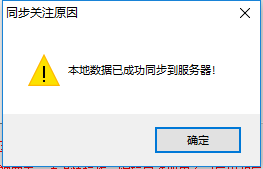
点击 “服务器数据同步到本地”,则可将自己服务器保存的文字下载到本地保存,同时弹出“服务器数据已成功同步到本地!(确定按钮)”提示界面,点击“确定”或右上角的x可关闭提示界面;
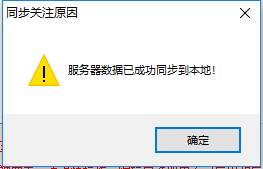
不论选择哪个,都是将本地保存与服务器保存内容保持一致。
原来的列布局“说明”(即目前的“加入原因”)改名为“关注原因(服务器)”,左侧增加一列“关注原因(本地)”。分别展示的是服务器保存的关注原因以及本地保存的关注原因。
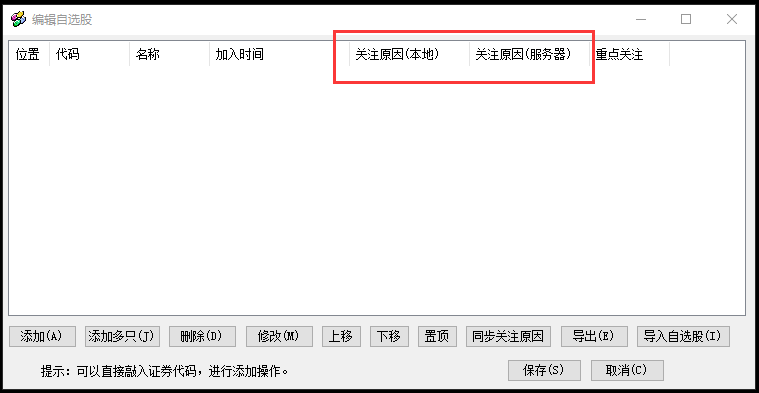
点击“关注原因”,弹出
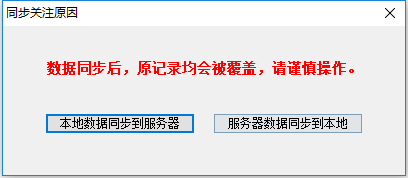
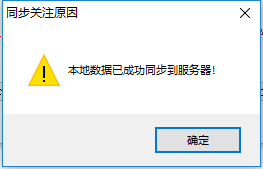
点击“本地数据同步到服务器”,则可将自己本地的文字上载到服务器保存,同时弹出“本地数据已成功同步到服务器!(确定按钮)”提示界面,点击“确定”或右上角的x可关闭提示界面;
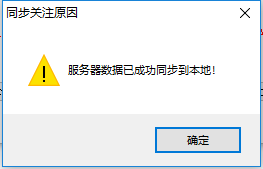
点击 “服务器数据同步到本地”,则可将自己服务器保存的文字下载到本地保存,同时弹出“服务器数据已成功同步到本地!(确定按钮)”提示界面,点击“确定”或右上角的x可关闭提示界面;
不论选择哪个,都是将本地保存与服务器保存内容保持一致。
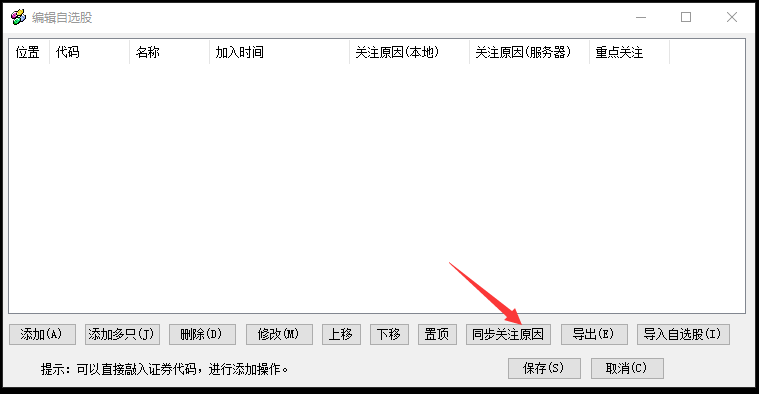
导出自选股的功能中,可导出“股票代码”和本地的关注原因。
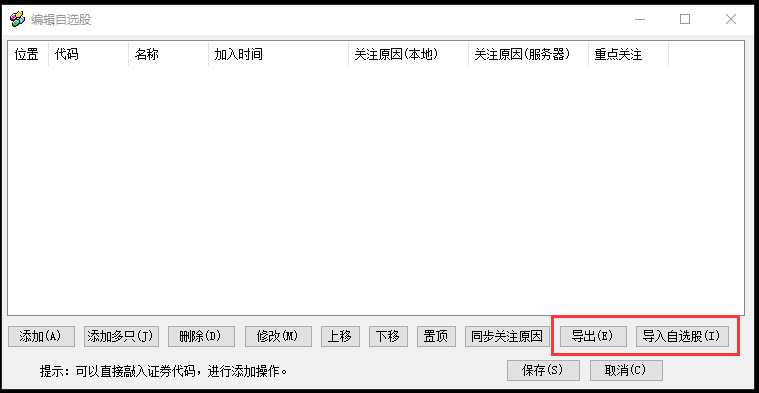
点“导入自选股”,弹出界面中增加“从文件导入”
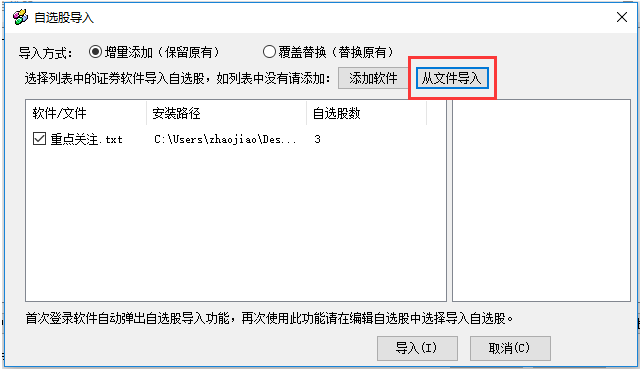
点击后弹出
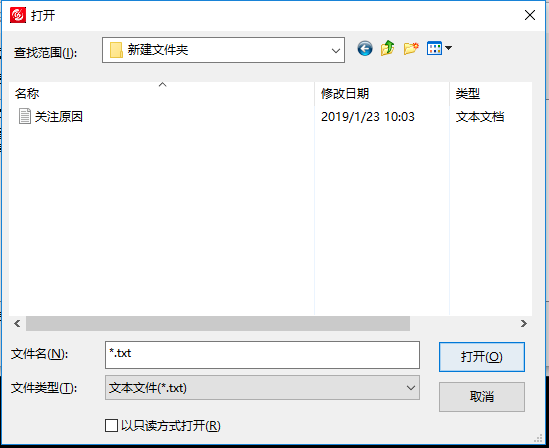
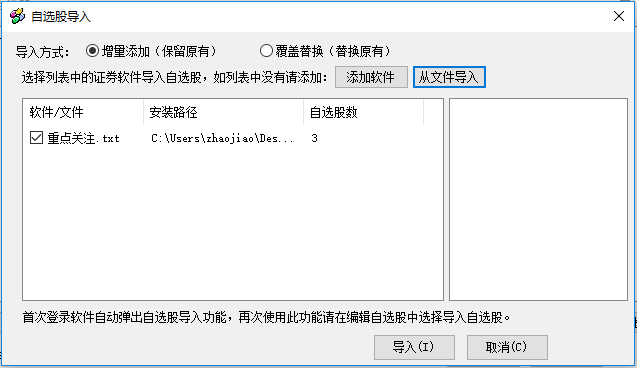
打开后,会添加到以下列表中,需要在前面打钩后,点导入即可。
行情报价牌界面,当自选股的“关注原因”本地数据和服务器数据不一致时,在列布局的“关注原因”文字前,会给出红色叹号提示,鼠标移动到该条原因处,TIPS显示:本地与服务器数据不一致,可右键选择“编辑关注原因”进行同步。
同步后,显示本地保存的数据。
1、升级后,用户行情报价牌中的“加入原因”被替换,需要用户重新新增一列“关注原因”
2、新增关注原因后,在自选股的行情报价牌中,关注原因一列会有红色叹号提示,此时右键点击“编辑关注原因”可打开以下编辑原因界面,此时,可看到之前自选股的加入原因会出现在“服务器保存”一栏,需要点击“服务器数据同步到本地”同步成功后,方可显示在行情报价牌中。